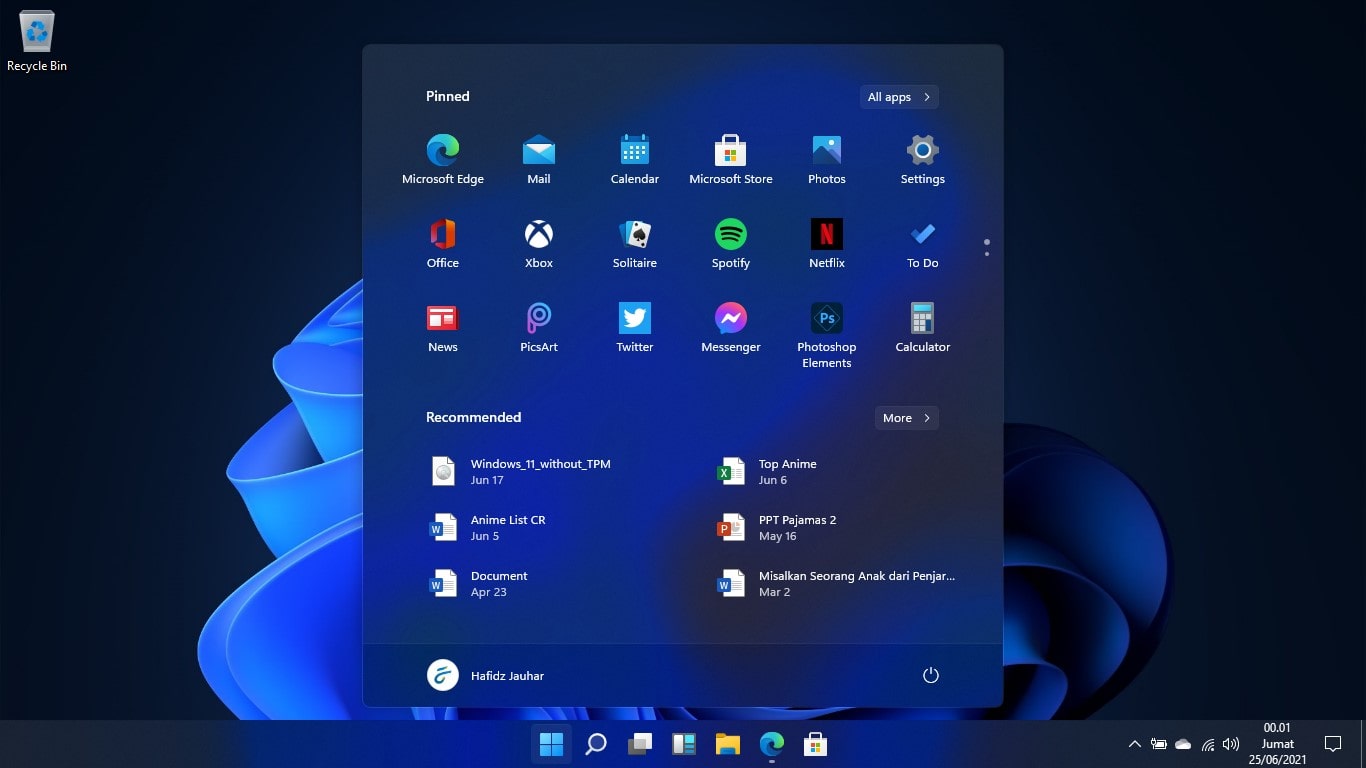
AreaTopik.com — Tadi malam, jam 11 AM Estern Time atau 22:00 WIB, Microsoft baru saja meluncurkan Windows 11 di acara Microsoft Event.
Windows 11 adalah versi baru Windows yang mengubah fitur sebelumnya dan menambahkan fitur yang baru.
Tidak seperti update Windows 10 yang fokus pada fitur dan peningkatan untuk konsumen, yang cuma rilis pembaruan Windows relatif rendah dalam beberapa tahun terakhir.
Kompatibilitas software dan hardware tetap tidak berubah dengan Windows 11. Artinya aplikasi yang lebih lama bisa tetap berfungsi.
Seperti biasa, kamu akan membutuhkan versi baru dari beberapa aplikasi dan tools untuk memaksimalkan Windows.
Buat kamu yang sudah tidak sabar dengan Windows 11 ini, Microsoft mengumumkan bahwa Windows 11 akan hadir pada akhir tahun 2021 ini.
Sebelum itu, mari kita lihat apa saja fitur yang baru dari Windows 11 versi final ini.
Trailer Windows 11
Ini Dia Fitur Baru dari Windows 11!
1. Start Menu
Windows 11 hadir dengan tampilan Start Menu dan taskbar baru, seperti yang Anda lihat di tangkapan layar di bawah ini.
Tampilannya sama seperti bocoran sebelumnya.
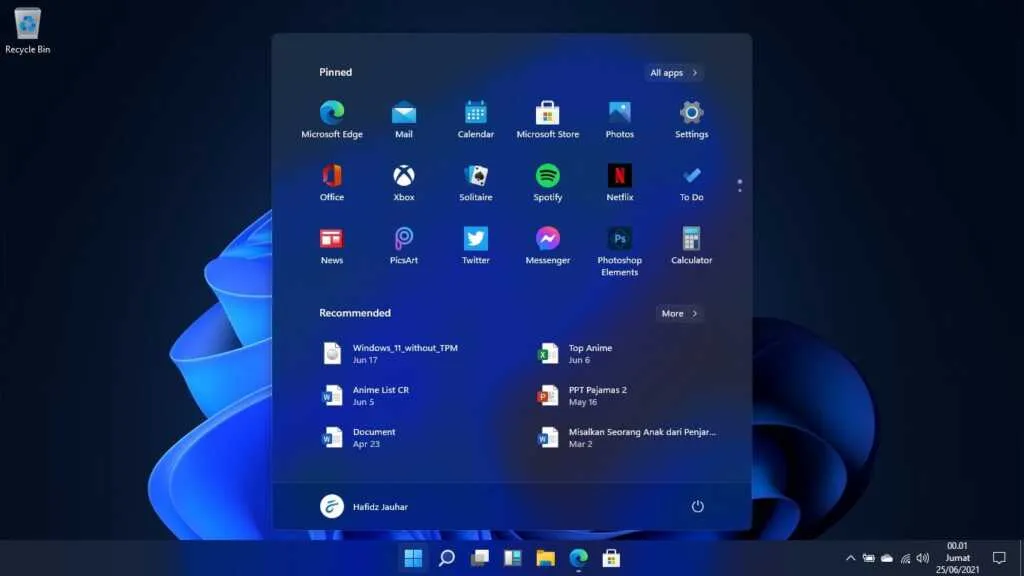
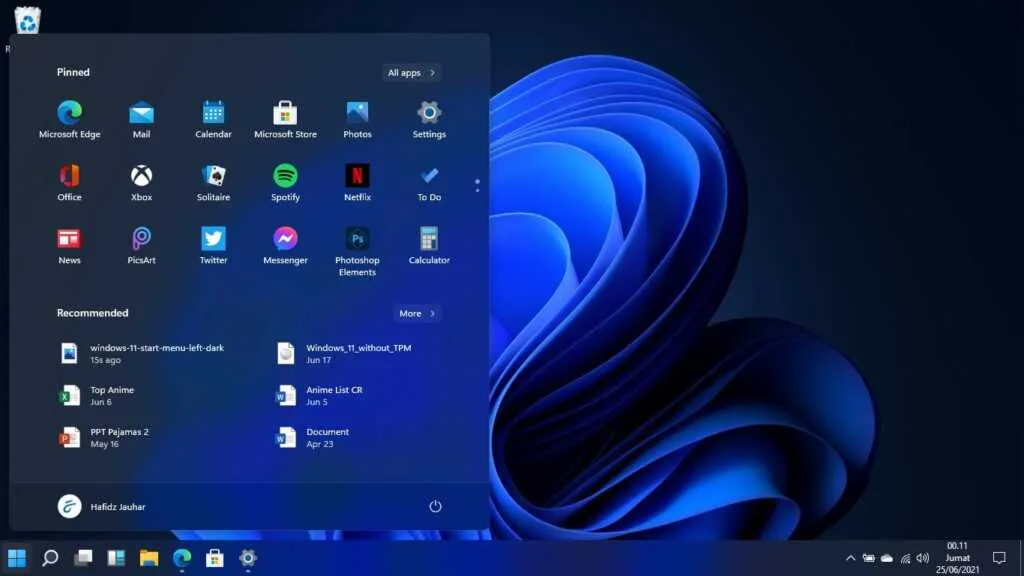
Live tiles telah tergantikan oleh ikon-ikon, yang mirip seperti Android dan iOS.
Kamu bisa beralih ke Start Menu yang berada di posisi kiri, dan menerapkan warna aksen untuk menyesuaikan tampilan dan nuansa OS.
2. Windows Widget
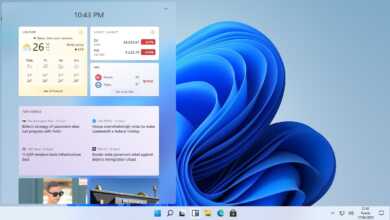
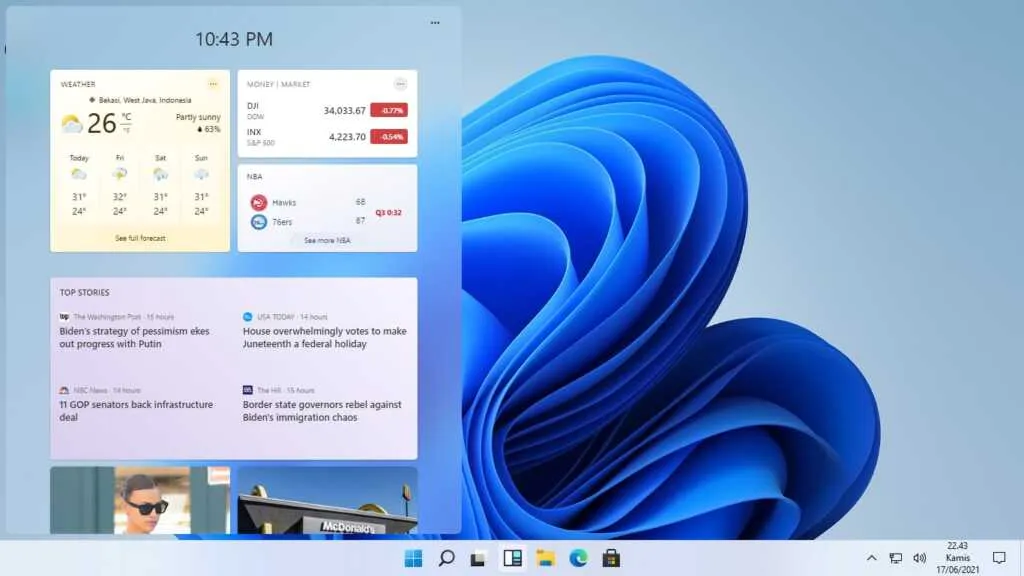
Microsoft kembali membawa Widget seperti gadget di Windows Vista.
Akan tetapi beda seperti Windows Vista, Widget ini memungkinkan pengguna untuk melihat Microsoft Newsfeed dan mendapatkan pembaruan harian seperti cuaca dan lalu lintas.
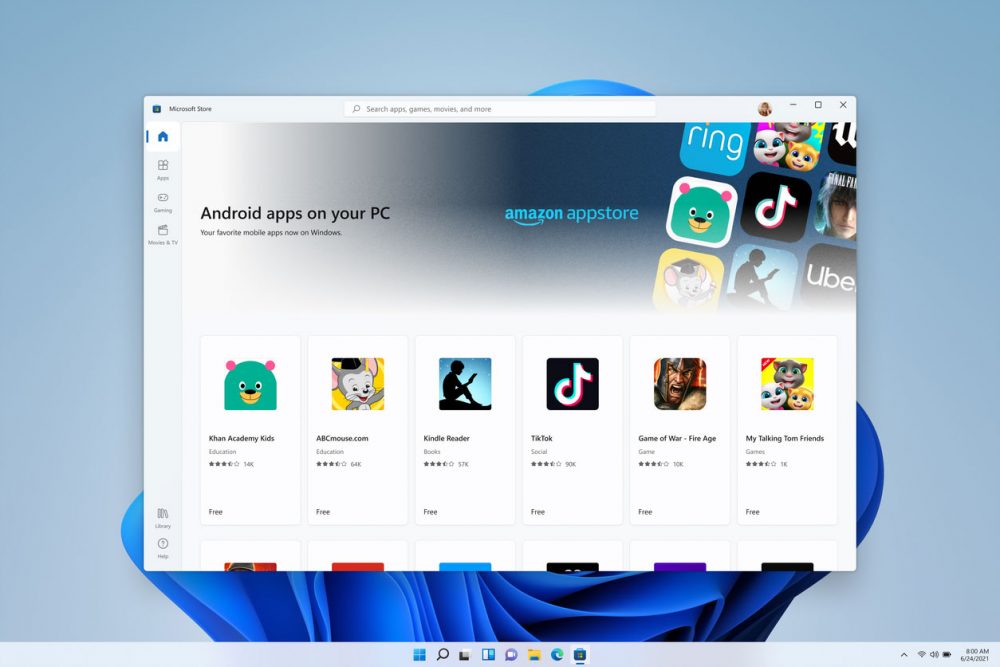
3. Windows Store Baru dengan Dukungan Android APK
Selanjutnya, Microsoft memperkenalkan aplikasi Store baru untuk Windows 11 dan Windows 10. Microsoft Store Ini telah didesain ulang untuk membantu pengguna menemukan dan menginstal aplikasi favorit mereka, game, film, dan banyak lagi.
Selain itu, beberapa aplikasi desktop, termasuk Adobe Creative Cloud, Microsoft Teams, TikTok, Notepad, dan Paint akan hadir di Microsoft Store.
Selain itu, Microsoft juga telah mengonfirmasi dukungan aplikasi Android pada Windows 11, yang dapat kamu pasang melalui Microsoft Store.
 Windows Latest">
4. Windows Clipboard
Microsoft mendesain ulang Windows Clipboard dengan panel baru yang bisa memasukkan GIF dan emoji ke dalam aplikasi kamu.
Daripada mencari GIF dan emoji online, kamu dapat menekan Win+V untuk meluncurkan Clipboard dan memilih/mencari materi melalui bilah pencarian dalam menu, seperti yang screenshot layar di bawah ini.
Windows Clipboard juga mendapatkan fitur baru “paste as plain text”.
Windows 10 saat ini mempertahankan format konten teks saat kamu menyalin teks dari halaman web atau email.
Jika kamu menempelkan konten di aplikasi lain seperti Word, kamu akan melihat text tidak sejajar bahkan tersebut berantakan.
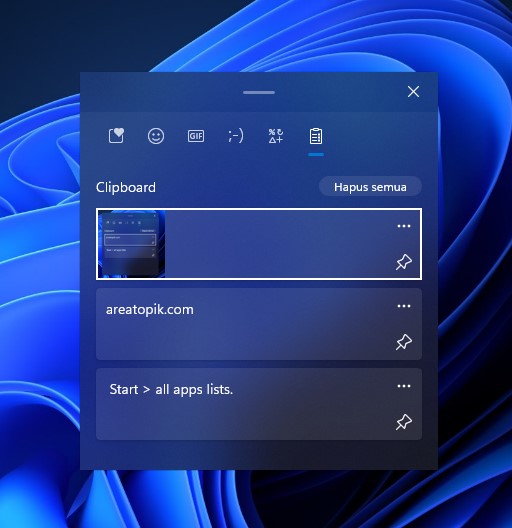
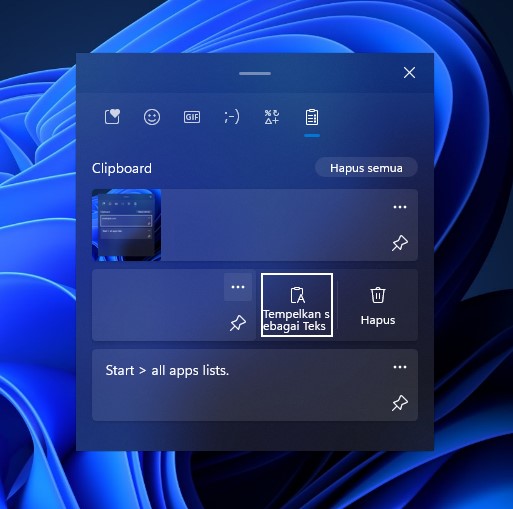
Di Windows 11, pengguna dapat membuka menu clipboard (Win + V) dan menempelkan konten sebagai teks biasa untuk menghapus semua pemformatan yang tidak perlu.
5. Touch Keyboard baru
Microsoft mendesain ulang Touch Keyboard Windows. Di desain ulang ini, kamu dapat beralih ke beberapa mode layout keyboard.
Saat posisi tidak menempel (undocked), Touch Keyboard akan tampil lebih kecil, yang dapat berpindah dengan mudah.
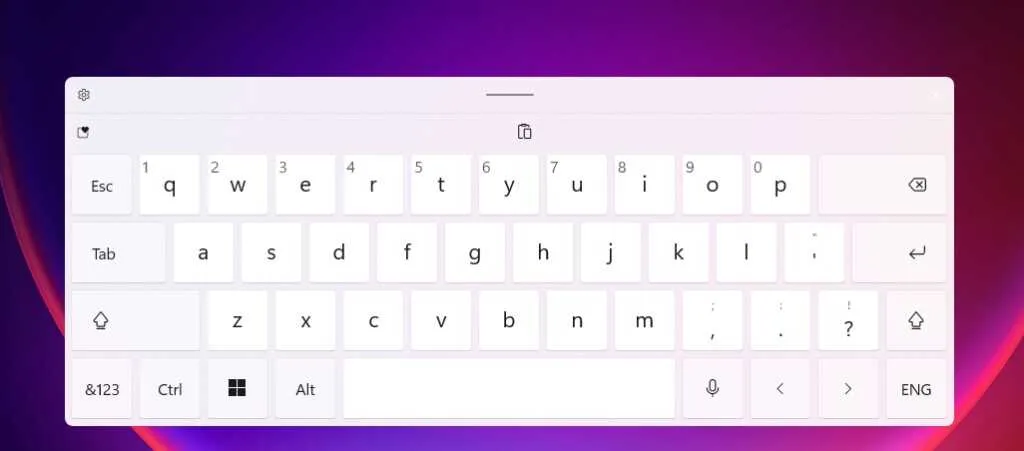
Di bagian atas keyboard terdapat garis. Jika kita klik dan menahan tersebut, keyboard bisa dengan mudah kita pindah di sekitar desktop dan aplikasi.
Microsoft juga telah memperbarui layout mode kecil dan split, dan ada menu pengaturan baru untuk meningkatkan clarity dan fokus pada tools penting ini.
Selain itu, Microsoft juga menambahkan fitur gesture swipe pada keyboard seperti di Android. Yang memungkinkan pengguna menulis dengan menyeret layar pada tombol.
Touch Keyboard telah menjadi bagian penting dari sejak Windows 8, tapi belum pernah kebagian opsi penyesuaian tambahan.
Windows 11 membuat pengalaman sentuh menjadi lebih baik, dan Microsoft juga memperkenalkan dukungan untuk latar belakang keyboard.
Windows Settings juga mendapatkan halaman pengaturan keyboard baru untuk membantu pengguna mengubah warna dan ukuran keyboard.
6. Pengalaman Task View and Virtual Desktop Baru
Dengan Windows 11, Microsoft mendesain ulang layar Task View dengan kontrol baru untuk Virtual Desktop yang telah ada.
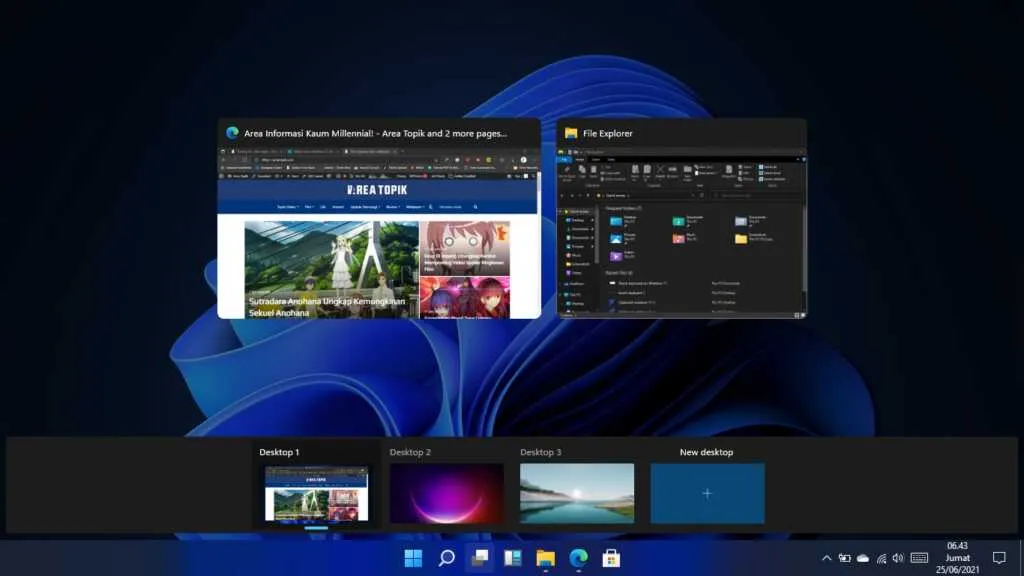
Secara default, taskbar memiliki tombol Task View dan kamu bisa mengkliknya untuk meluncurkan Task View.
Seperti namanya, Task View memungkinkan kamu melihat semua jendela yang terbuka di desktop kamu, termasuk jendela yang diminimalkan atau dimaksimalkan.
Fitur Task View juga mendukung “multiple desktop”, merupakan cara yang bagus untuk memisahkan task.
Pada Windows 11, kamu dapat mengganti nama, menyusun ulang, dan menyesuaikan latar belakang untuk setiap desktop virtual kamu di Windows Settings.
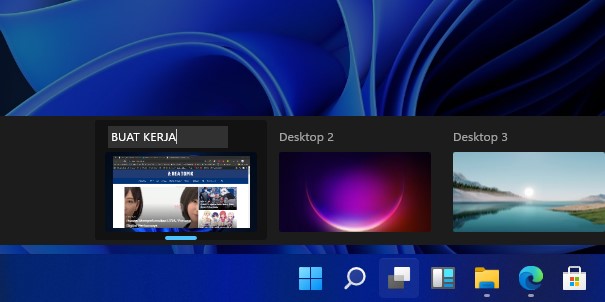
Misalnya, kamu dapat menggunakan satu desktop virtual untuk kerja dan satu untuk hal-hal pribadi seperti gaming.
Kamu dapat membuat desktop virtual sebanyak mungkin.
7. Task Manager mendapatkan integrasi Microsoft Edge
Task Manager adalah alat untuk menganalisis kinerja PC. Saat ini, Microsoft Edge atau browser lain yang berjalan di latar belakang dan tampil pada Task Manager, kamu melihat daftar panjang proses ‘Edge’ dengan nama yang sama.
Dengan Windows 11, Microsoft memberi Edge keuntungan besar daripada browser lain, karena “process” ini sekarang dapat kamu lihat dan atur dengan benar di Task Manager. Setiap tab dan proses lainnya akan diberi nama dan diatur di bawah kategori yang berbeda sehingga Anda dapat mengetahui fitur browser mana yang menggunakan sumber daya terbanyak.
Task Manager akan mendukung klasifikasi browser berikut:
- Tabs.
- Browser, GPU Process, Crashpad.
- Utility plugins.
- Dedicated & Service worker.
Alhasil, setiap proses akan menampilkan ikon terpisah untuk membantu Anda mengidentifikasi tab/halaman web yang terbuka, termasuk ikon situs web.
8. Eco Mode di Task Manager
Windows 11 hadir dengan fitur baru ‘Mode Eco’ pada Task Manager untuk memberi pengguna kontrol yang lebih besar atas proses yang berjalan.
Di Task Manager yang baru, kamu dapat mengklik kanan pada aplikasi dan memilih “Mode Eco” untuk mengambil tindakan terhadap proses yang memakan banyak sumber daya.
Ketika menggunakan fitur baru ini, Windows 11 akan menjalankan proses yang terpilih dengan mengubah mode ke paling hemat daya.
Saat aplikasi menggunakan Eco Mode, aplikasi lain akan mendapatkan prioritas untuk sumber daya sistem.
Ini dapat mengakibatkan pengurangan penggunaan CPU, yang akan meningkatkan kinerja sistem secara keseluruhan dan menawarkan kinerja termal yang lebih baik.
Untuk mengaktifkan mode Eco untuk proses apa pun, gunakan langkah-langkah berikut:
- Buka tab > tab Processes.
- Klik kanan pada sebuah proses.
- Pilih “Mode eco” di menu konteks.
9. Pengaturan Captions dan Kamera
Microsoft memperkenalkan penyempurnaan pada pengaturan captions di Windows 11.
Kamu dapat menemukan kontrol baru dalam Settings > Ease of Access > Hearing > Captions.
Kami telah menguji build awal bocoran Windows 11 dan kami juga menemukan pengaturan webcam baru di Settings > Devices > Camera.
Pengaturan webcam baru memungkinkan kita mengonfigurasi webcam yang terhubung ke perangkat. Termasuk kamera eksternal dan kamera bawaan.
Dari sana, kamu sekarang dapat menyesuaikan kecerahan dan kontras webcam untuk meningkatkan kualitas gambar.
Sebelumnya, kustomisasi webcam hanya bisa melalui aplikasi pihak ketiga karena Windows tidak pernah membuat halaman pengaturan webcam.
Ada fitur baru lain yang akan terungkap ketika webcam digunakan oleh aplikasi seperti Discord, Skype, Teams, dll.
Ikon pada system tray taskbar akan memperingatkan Anda ketika kamera sedang digunakan di latar belakang.
10. Peningkatan Bluetooth Audio
Microsoft menambahkan fitur baru ke Bluetooth Audio untuk menyederhanakan pengalaman audio wireless dan menawarkan kontrol yang lebih baik.
Dengan Windows 11, Microsoft menyatukan endpoint audio, yang berarti sekarang dapat beralih antara mikrofon dan speaker tanpa mengubah endpoint audio secara manual.
Secara default, Windows hanya akan mengekspos satu endpoint di bilah tugas dan akan beralih ke endpoint yang benar secara otomatis.
Ini akan memastikan bahwa kamu memiliki pengalaman yang mulus saat beralih antara aplikasi seperti Spotify dan Microsoft Teams.
Microsoft juga memperkenalkan dukungan untuk codec AAC, yang memungkinkan kualitas streaming audio premium di headphone Bluetooth seperti AirPods.
11. Display Settings baru
Microsoft menambahkan kontrol baru untuk menampilkan halaman pengaturan Windows. Misalnya, kami mendapatkan opsi “Content adaptive brightness control (CABC)” baru yang dapat dinonaktifkan untuk meningkatkan kualitas gambar.
Beberapa perangkat menggunakan teknologi CABC untuk meningkatkan kinerja baterai, tetapi fitur ini memiliki masalah seperti berkurangnya kualitas gambar.
Bahkan dapat mengakibatkan perubahan kecerahan yang mengganggu dan mempengaruhi akurasi warna. Untungnya, sekarang kamu dapat mematikan CABC di Display Settings melalui Settings > System > Display.
Di halaman “Advanced display settings”, Microsoft memperkenalkan bagian sertifikasi HDR baru untuk mengedukasi pengguna tentang tampilan HDR.
Pada halaman ini, sertifikasi HDR layar kamu akan tampil.
Awalnya, fitur baru ini hanya bekerja pada model Dolby Vision dan VESA DisplayHDR, sehingga kamu mungkin tidak melihat sertifikasi HDR setelah memperbarui.
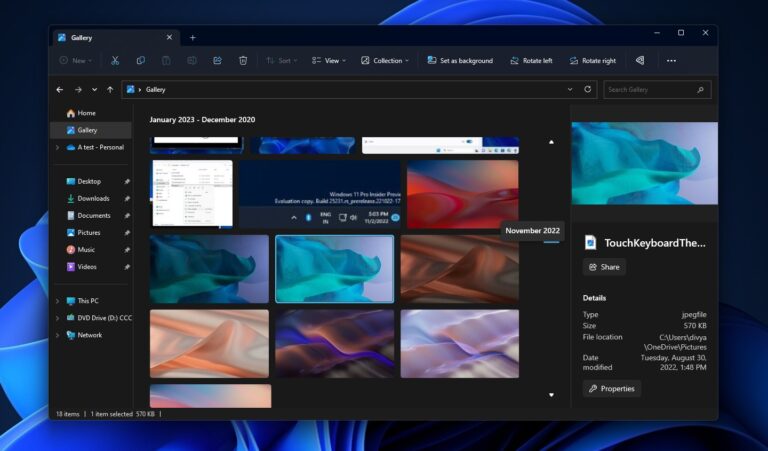
12. Layout File Explore
Layout default File Explorer klasik telah diperbarui dengan pengisi tambahan untuk meningkatkan pengalaman layar sentuh.
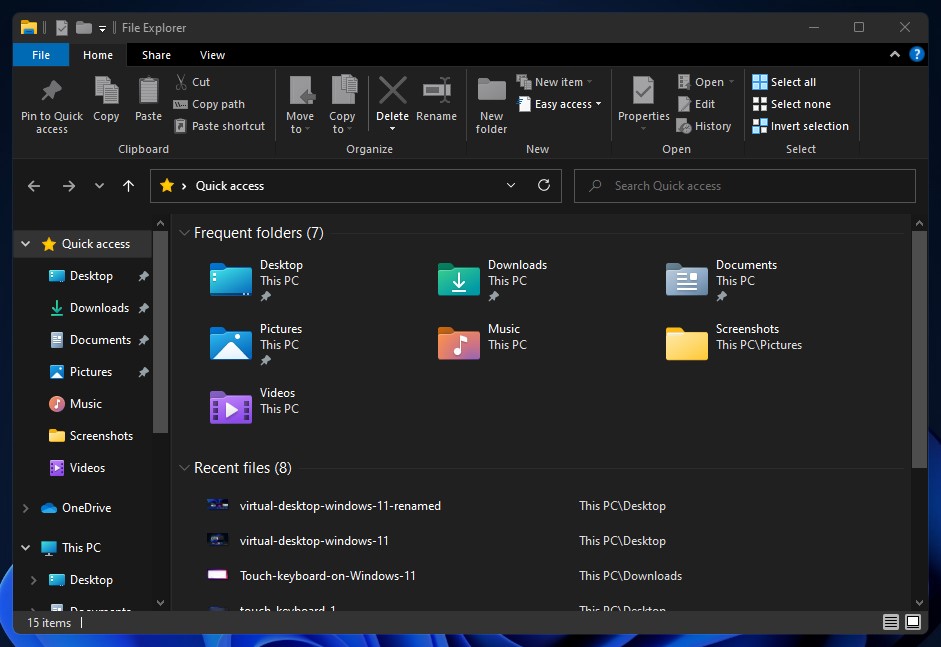
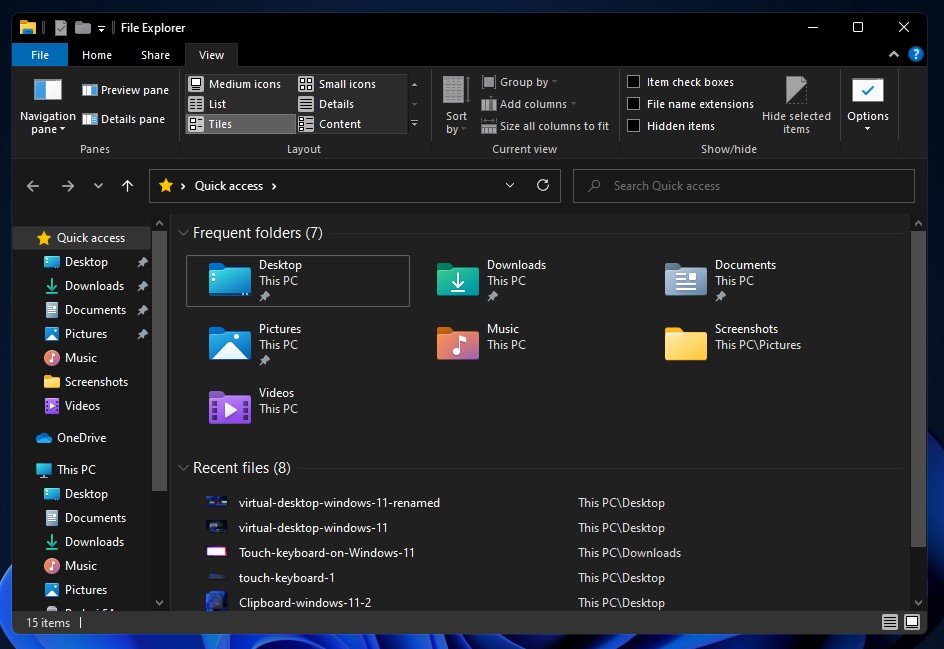
Jika kamu lebih suka tata letak lama, Microsoft telah menambahkan opsi yang disebut “Use compact mode” yang dapat diakses dari Folder View Options.
Ketika menyalakan fitur ini, file explore akan memulihkan layout ke klasik.
Microsoft sebelumnya mengatakan bahwa padding tambahan dirancang untuk konsistensi yang lebih baik dengan fitur Windows modern.
Karena mode tablet telah dihapus, UX untuk antarmuka yang ada semakin diperbarui untuk membuatnya lebih mudah untuk bekerja dengan file/folder kamu saat menggunakan layar sentuh.
Microsoft menyegarkan orientasi ikon folder dan ikon tipe file default. Folder ini termasuk Desktop, Dokumen, Unduhan, dan Gambar.
Ikon Keranjang Sampah juga telah diperbarui.
Kami juga mendapatkan beberapa rounded dalam Explorer. Misalnya, klik kanan (menu konteks) telah diperbarui dengan sudut membulat dan efek bayangan seperti Fluent Design.
13. Change file type
Aplikasi Windows Settings baru akhirnya akan meningkatkan menu fitur “Choose default apps”. Secara default, Windows mengetahui aplikasi yang dapat membuka jenis file tertentu dan sistem operasi mengonfigurasi aplikasi untuk jenis file kamu secara otomatis.
Biasanya, fitur ini berfungsi dengan baik, tetapi proses otomatis kadang-kadang dapat memilih aplikasi yang salah atau kamu mungkin tidak sengaja memilih aplikasi yang salah di menu pop-up “Open with”.
Hingga saat ini, proses manual mengubah jenis file dari menu “Open with” telah mengganggu.
Microsoft telah membuat beberapa perubahan pada search engine Windows 11 untuk membantu meningkatkan kinerja ketika sistem operasi memindai daftar jenis file, protokol, dan aplikasi yang tersedia di sistem kamu.
Aplikasi Settings baru akhirnya memungkinkan pengguna untuk dengan mudah menemukan jenis file atau aplikasi yang kamu cari.
Perbaikan kecil ini dapat terbukti membantu siapa saja yang telah berjuang ketika mengubah aplikasi default untuk jenis file tertentu.
14. Storage health monitoring
Windows 11 sekarang dapat memantau kesehatan penyimpanan SSD NVMe dan memberi tahu pengguna ketika data mereka berisiko.
Fitur baru ini dapat ditemukan di aplikasi Settings Windows 11 dan telah dirancang untuk mendeteksi kelainan perangkat keras SSD NVMe.
Jika masalah terdeteksi pada drive kamu, notifikasi akan muncul untuk mengingatkan pengguna bahwa saatnya untuk melakukan tindakan.
Pemberitahuan tersebut akan mendesak pengguna untuk mencadangkan dan memulai proses pemulihan.
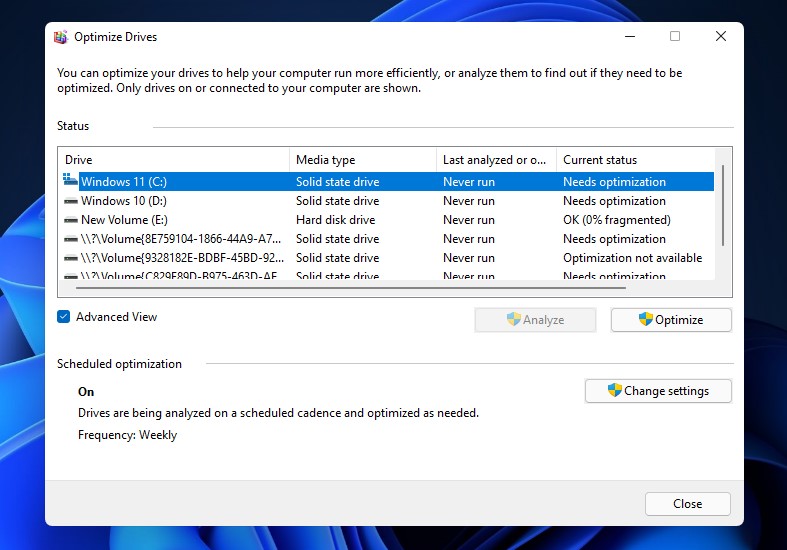
15. Alat Optimize Drives semakin baik
Dengan Windows 11, beberapa fitur lama seperti “Optimize Drives” juga mendapatkan peningkatan kecil.
Misalnya, kami mendapatkan kotak centang “Advanced View” yang akan menampilkan volume tersembunyi. Ada kotak centang baru lainnya “Current status” yang akan memiliki detail lebih lanjut ketika volume tidak tersedia untuk defrag.
16. Emoji Baru
Microsoft juga memperkenalkan emoji baru yang dirancang untuk mendukung Emoji 12.1 dan 13.0 pada Windows 11.
Microsoft telah menambahkan lebih dari 200 emoji baru.
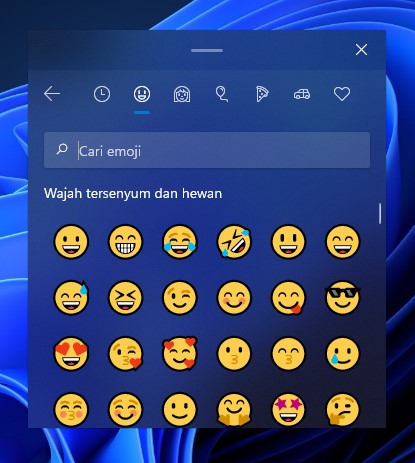
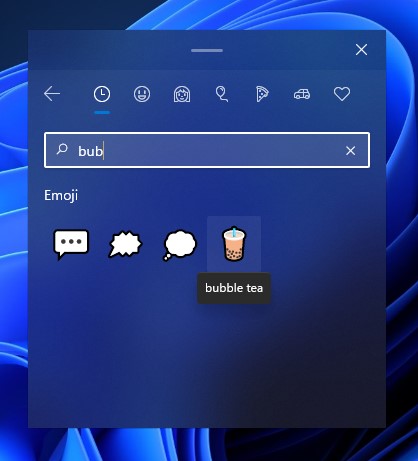
Termasuk emoji bubble tea, wajah tersenyum dengan air mata, ninja, dan banyak lagi. Sebagai bagian dari pembaruan fitur Windows, Windows 11 sekarang menampilkan desain emoji netral gender.
Emoji yang ada juga mendapatkan perubahan visual untuk meningkatkan konsistensi di seluruh produk Microsoft.
17. Font Baru
Selanjutnya, Microsoft juga memperbarui font default Segoe UI di seluruh sistem. Sebagai bagian dari perubahan, kamu dapat melihat Segoe Fluent Icons baru di aplikasi seperti Settings dan Control Panel.
Aset Segoe MDL2, yang digunakan untuk Store dan Start Menu, akan mencakup desain ikon baru dengan sudut membulat dan tampilan terpadu.
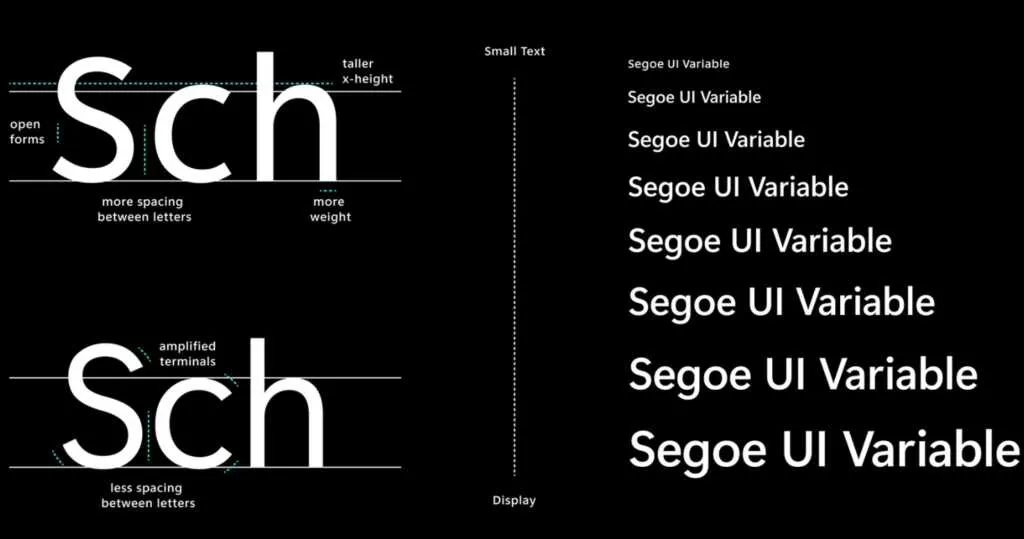
Windows Update juga akan memperkenalkan variabel Segoe UI baru untuk mengoptimalkan font sistem pada semua faktor bentuk.
Termasuk tampilan ukuran kecil hingga yang lebih besar. Teknologi font baru ini akan menawarkan keterbacaan yang bagus di semua ukuran termasuk ukuran kecil hingga besar.
18. Peningkatan Windows Sandbox
Microsoft menggunakan fitur Windows 10X untuk menjalankan Windows Sandbox dan Microsoft Defender Application Guard.
Teknologi kontainer khusus baru ini dirancang dan dioptimalkan untuk skenario kontainer, dan secara signifikan akan meningkatkan waktu peluncuran Windows Sandbox.
Windows Sandbox menyediakan lingkungan virtual yang terisolasi dan sementara, untuk mengunduh dan menjalankan aplikasi yang tidak jelas sumbernya ataupun berbahaya.
Selain itu, Windows Sandbox telah Microsoft perbarui di Windows 11 dengan fitur yang mendukung browser Microsoft Edge baru berbasis Chromium.
19. Bloatware Hilang
Windows 11 juga menghapus aplikasi dan bloatware yang tidak perlu. Misalnya, 3D Viewers dan Paint 3D tidak akan lagi terinstall seperti di Windows 10.
Jika mau, kamu dapat menemukan aplikasi ini di Store.
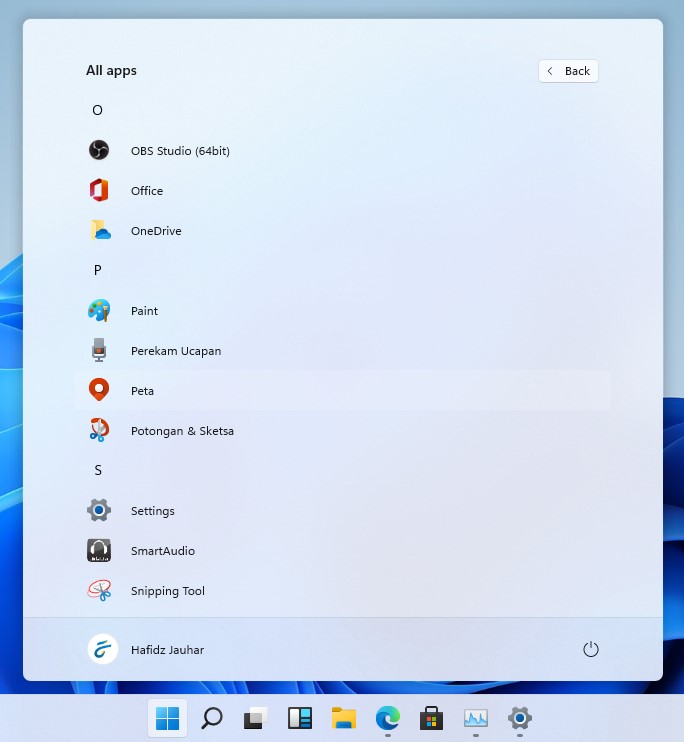
Microsoft juga telah menghapus Math Input Panel karena penggunaannya yang rendah. Namun, kamu masih dapat menggunakan kontrol input dan mesin pengenalan matematika dengan mengunduh dan menginstal “Math Recognizer” melalui Settings > Apps > Apps & features.
20. Aplikasi Jadul Sekarang Dapat Diupdate Melalui Store
Aplikasi seperti MS Paint, Windows Notepad, dan Snipping Tool kini dapat kamu perbarui melalui Microsoft Store di luar Windows Update utama dan Microsoft juga telah memperbarui ikon aplikasi tersebut.
Demikian juga, Paint telah “dipromosikan” dan memiliki tempat sendiri di Start Menu, di luar folder Windows Accessories.
Windows Update mempertahankan Snipping Tools, yang sekarang dapat diupdate melalui Microsoft Store.
21. Windows Tools
Microsoft memperkenalkan folder “Windows Tools” baru yang akan terbuka di File Explorer dengan tautan ke aplikasi tingkat lanjut, seperti PowerShell dan Windows Accessories.
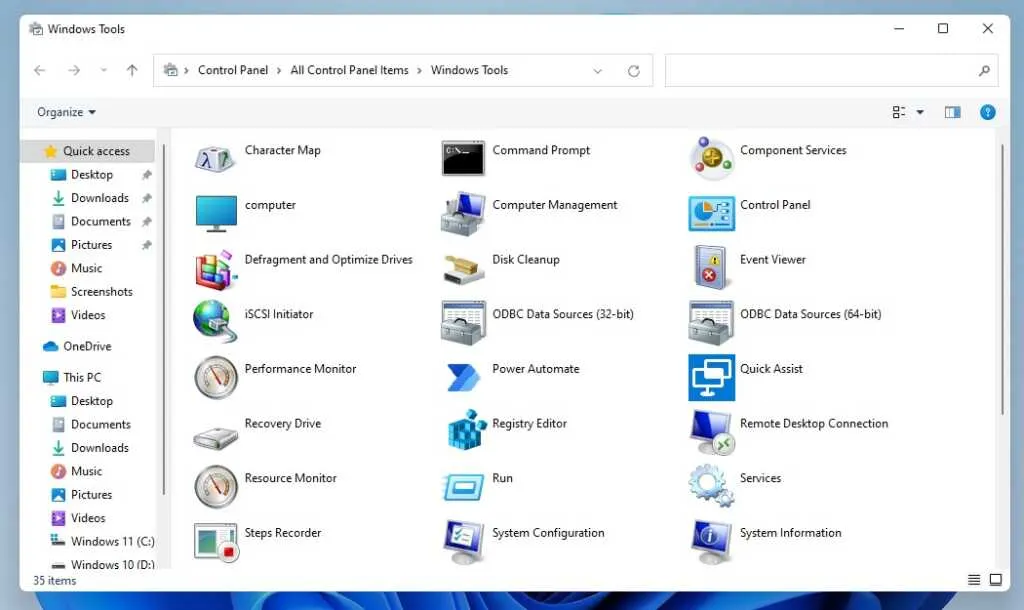
Microsoft pada dasarnya mengatur admin dan alat sistem di bawah folder Windows Tools. Sebagai bagian dari upaya ini, Windows PowerShell dan alat lainnya sekarang telah dihapus dari Start > all apps lists.
Di sisi lain, alat-alat ini sekarang dapat kamu akses melalui folder Windows Tools. Tentu saja, kamu masih dapat menemukan PowerShell melalui Start Menu Windows 11 ke Windows Search.
Sebagai bagian dari upaya ini, Microsoft juga telah memindahkan File Explorer ke tempatnya sendiri di Start Menu.
Akhir Kata
Akhirnya, itu dia 20+ fitur baru dari Windows 11. Semoga bug Windows 11 sangat minim dan gak sebanyak Windows 10 ya XD.
Buat kamu yang sudah tidak sabar dengan Windows 11 ini, Microsoft akan merilis Windows 11 akan hadir pada akhir tahun 2021 ini. Stay tune guys.